기본 입력과 편집
한 덩어리 글·이미지·표를 블록이라고 부릅니다. 격자 줄에 맞춰 붙고, 엑셀 칸이 아니라 스티커 메모에 가깝습니다. 유튜브·숏츠·틱톡·인스타·릴스 주소만 칸에 넣거나, 입력창 없이 ⌘V로 붙이면 미리보기 카드(줄간격 3줄)가 바로 붙고 미리보기 라벨이 자동으로 달립니다. 우클릭 미리보기 삭제로 카드만 걷으면 한 줄 링크로 남습니다. 인쇄·PDF에도 카드가 그대로 나옵니다.
줄바꿈과 나누기 · 합치기
| 키 | 동작 |
|---|---|
| Enter | 같은 블록 안 줄바꿈 |
| Shift + Enter | 커서를 기준으로 블록을 둘로 나눔 |
| Backspace (블록 맨 앞) | 위 블록과 합침 |
| Delete (블록 맨 끝) | 아래 블록과 합침 |
| Esc | 편집 포커스 해제 |
블록 이동
- 블록을 클릭해 선택합니다.
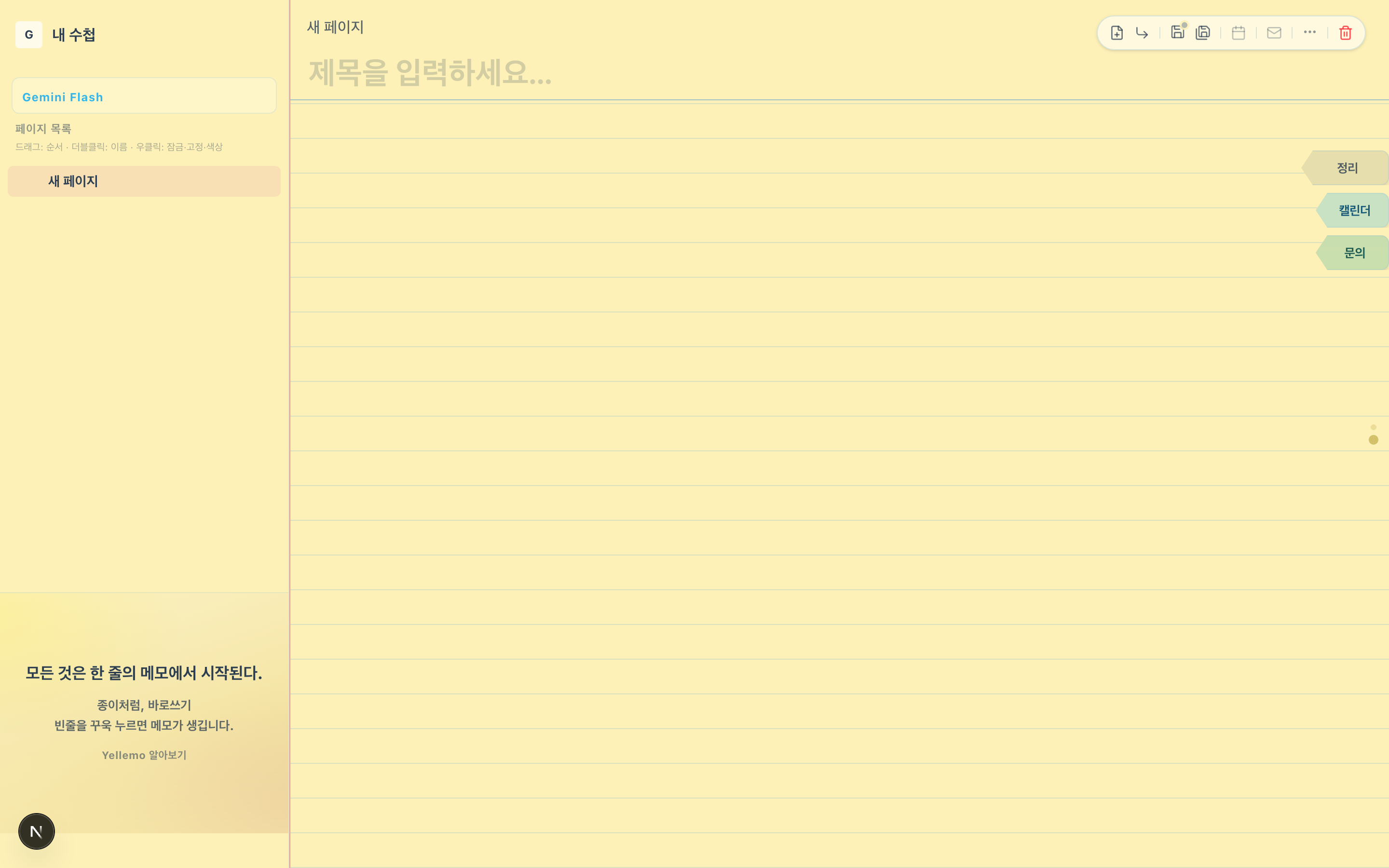
- 왼쪽 ≡(이동 핸들) 을 잡고 드래그합니다. 태블릿·터치에서는 블록을 먼저 선택한 뒤 ≡를 손가락으로 끌어 옮깁니다. 그 아래 라벨 핸들로 라벨을 붙입니다. 오른쪽 × 는 삭제입니다.
- 겹치는 자리에 두면 아래쪽 블록이 밀립니다. 빈 줄은 Smart Push로 접히거나 유지됩니다.
빈 줄 넣기 / 당기기 — 줄 사이 파란 가이드를 클릭하면 한 칸 내립니다. Alt(⌥) 를 누른 채 클릭하면 아래 블록을 당깁니다.
다중 선택 · 복사
- 이미지 한 번 클릭 후 ⌘C / Ctrl+C
- 여러 블록: 칸·글 편집이 아닐 때 ⌘클릭
- ⌘A — 글 편집 중이면 그 블록 안 전체, 아니면 현재 페이지 블록 전체. 우클릭 모두 선택도 같습니다.
- 이동 핸들 + ⌘/Ctrl 드래그 = 복사
우클릭
블록 위 우클릭은 그 블록을 고른 뒤 메뉴를 엽니다. 글자를 고른 채로 우클릭하면 맨 위에 **「[고른 단어] 찾기」**가 나옵니다. 누르면 돋보기·⌘F와 같은 찾기 창이 그 단어가 적힌 채로 열립니다. 이어서 잘라내기 · 복사 · 붙여넣기 · 모두 선택(그 블록 안의 글, 편집 중 ⌘A와 같음) · 블록 삭제 · 라벨 · (이미지면) 이미지 자르기, AI 정리, 멤버에게 확인 요청(이 페이지를 공유한 멤버가 없으면 흐림), Todo에 넣기 · 캘린더에 넣기(탭 별칭이면 현황판에 넣기) · 문의에 넣기 · 상담에 넣기 · 메일로 보내기.
AI 정리는 고른 블록 요지를 페이지 맨 아래 새 「AI 정리」 칸에 넣습니다. 제목·목록·굵게는 /로 만든 것과 같이 보입니다. 「정리하는 중…」인 그 칸을 지우면 요청이 취소됩니다. 사이드바 AI 다시 정리는 이미 있는 정리를 덮어씁니다.
빈 곳 우클릭은 맨 위 찾기(돋보기·⌘F와 같음) · 메뉴 찾기(수첩 메뉴·기능 안내, 준비 중) · 표 삽입 · 파일 가져오기 · 붙여넣기 · 모두 선택(블록이 없을 때 ⌘A와 같음) · 이 줄에 빈 줄 삽입 · 이 페이지 공유 · 이 페이지 인쇄 · 페이지 설정입니다. 공유는 Pro 이상 수첩 주인만 쓸 수 있고, 게스트·Free 등과 주인이 아니면 흐리게 보입니다. 파일 가져오기는 캔버스 가운데 창에서 파일을 놓거나 고릅니다. 끌어다 놓기와 같습니다.
페이지 설정은 이 페이지만의 색·폭·블록 표시·줄 간격·다른 앱으로 복사입니다. 사용자 설정의 수첩 기본 모양은 새 페이지와, 페이지 설정이 없는 페이지에 적용됩니다. 각 칸에서 「수첩 기본」을 고르면 이 페이지 덮어쓰기가 풀립니다.
다른 앱에서 붙이면 제목·목록·굵게가 유지됩니다. 붙일 때 한 덩어리 / 줄마다 / 빈 줄마다를 고를 수 있습니다.
폭 · 삭제 · 되돌리기
- 가장자리 드래그로 폭을 바꾸고, 오른쪽 가장자리 더블클릭이면 내용에 맞춥니다.
- ⌘Z / Ctrl+Z 되돌리기. 메모·표는 문서 단위, 캘린더를 연 채 만든 일정은 캘린더 단위입니다.